
WinSCP Tutorial


last modified 2005-09-03 22:20:08
Processing time 0.0050 sec


SFTP 클라이언트 : WinSCP 사용법 ¶이 글의 저작권은 김 기범(mmx900@daum.net)에게 있습니다. 원 저자를 밝히는 한 이 글은 자유로이 수정과 배포가 가능합니다. 최신 버전은
![[http]](/imgs/http.png) http://m9.pe.kr/sftp/index.htm 에서 볼 수 있습니다. http://m9.pe.kr/sftp/index.htm 에서 볼 수 있습니다.
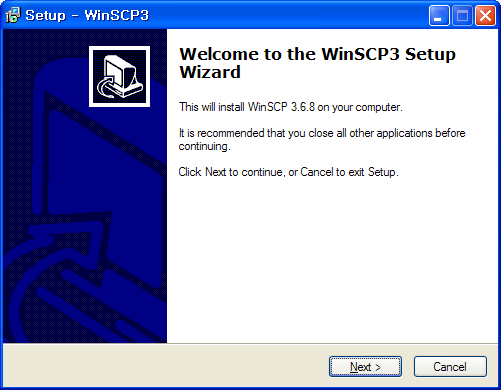
WinSCP 설치 ¶다운받은 winscp376setup.exe를 실행시킵니다.
Next를 누릅니다.
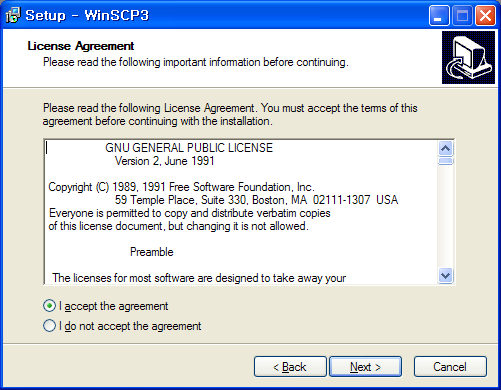
GPL에 동의하는 화면입니다. 동의하지 않으면 설치가 진행되지 않으므로 I accept the agreement에 체크하고 Next를 누릅니다.
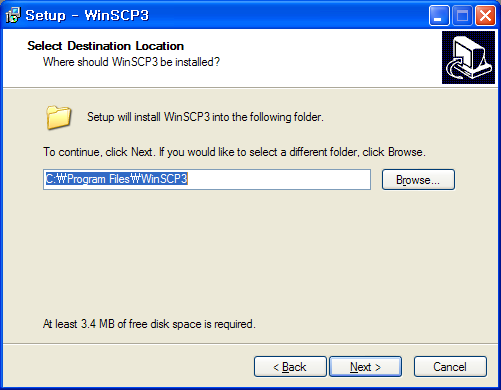
설치할 디렉토리를 지정하는 화면입니다. 지정하지 기본으로 C:\Program Files\WinSCP3에 설치됩니다. Next를 누릅니다.
[Upload new Attachment \"install_4.png\"]
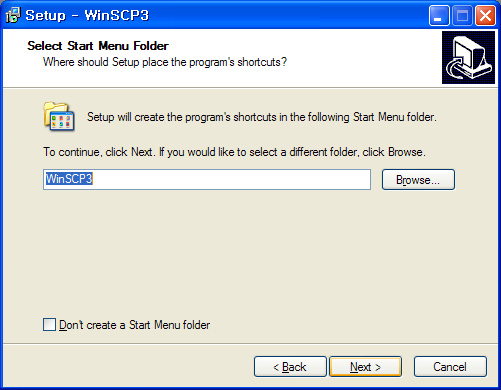
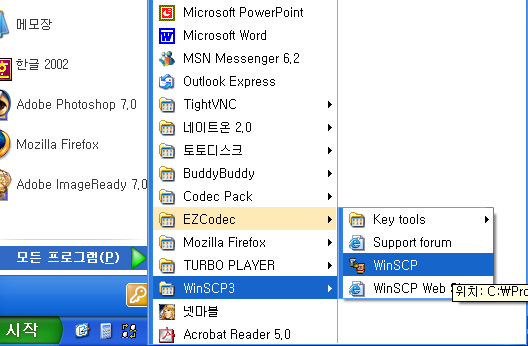
시작 메뉴에 WinSCP3란 이름으로 디렉토리를 만듭니다. Next를 누릅니다.
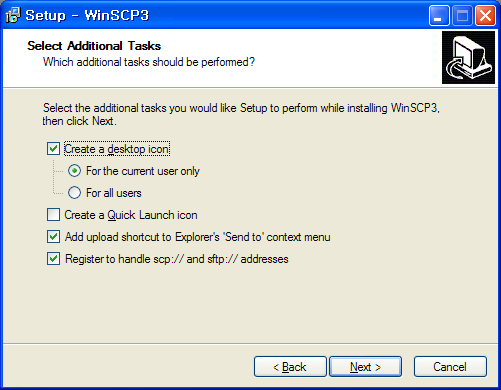
설치시 옵션을 지정합니다. 기본값으로 두어도 무방합니다. Next를 누릅니다.
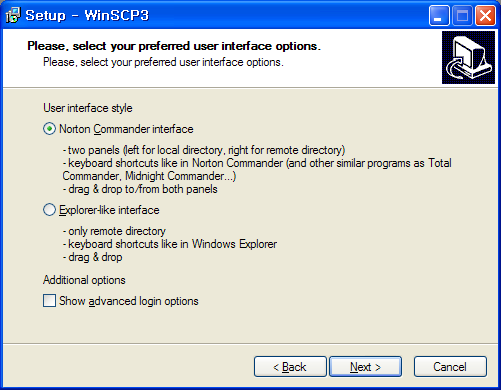
사용할 인터페이스를 설정합니다. 이것은 나중에 변경할 수 있으므로 Next를 누릅니다.
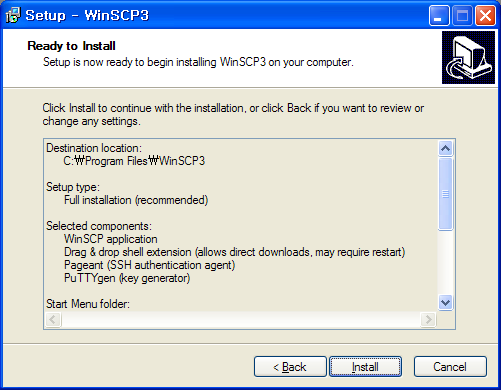
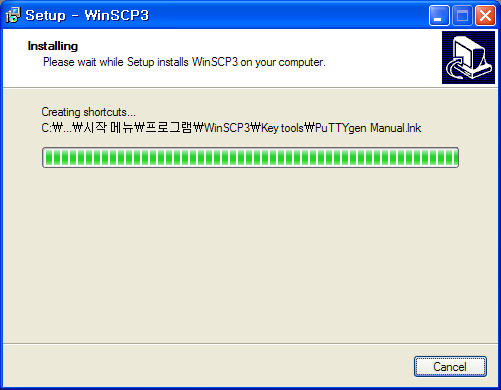
Install을 누르면 설치를 시작합니다.
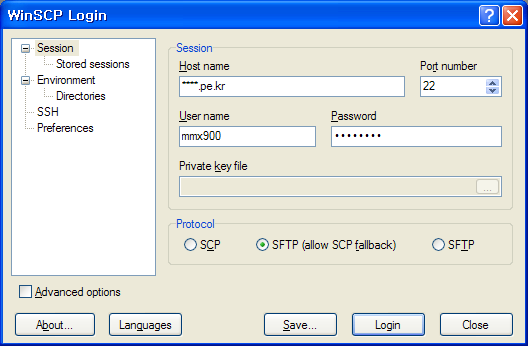
WinSCP의 사용 ¶처음 등장하는 창은 Login입니다. HostName에 서버의 주소를, UserName에 ID를, Password에 비밀번호를 입력하고, Protocol과 Port Number를 서버 관리자에게 문의하여 설정한 뒤 Login버튼을 누릅니다. 제대로 입력했다면 다음과 같은 창이 나타납니다.
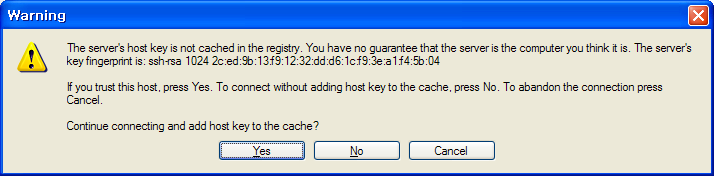
암호화를 위한 키를 생성하는 화면입니다. 다음 접속시부터는 나오지 않습니다. Yes를 누릅니다.
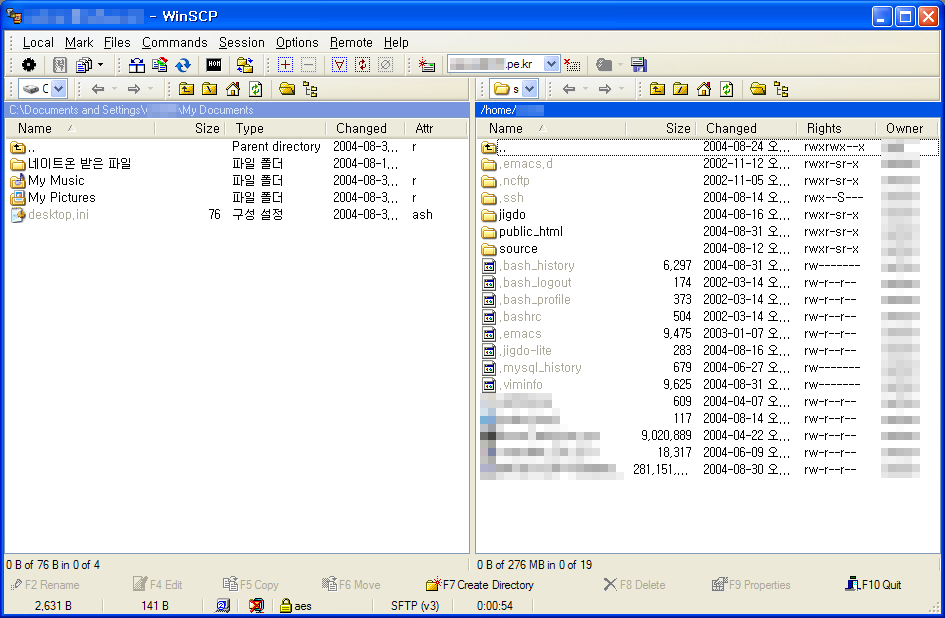
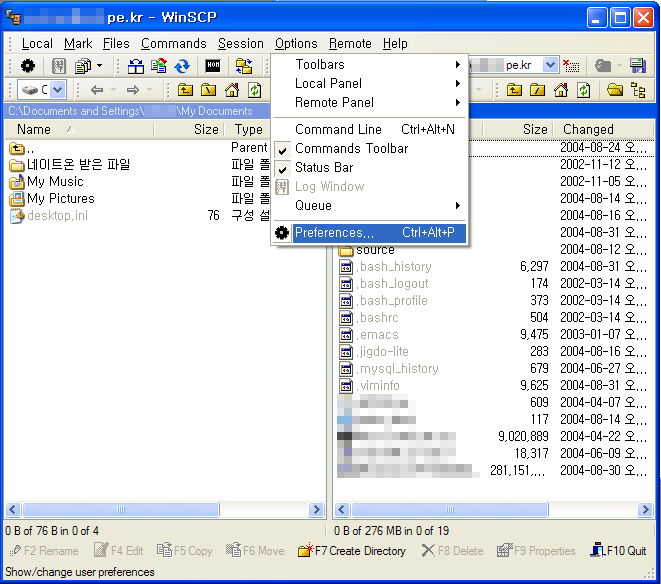
설치시 인터페이스를 Norton Commander로 설정했다면 이와 같은 화면을 볼 수 있습니다. 왼 쪽이 현재 컴퓨터의 디렉토리이고 오른쪽이 접속된 서버의 디렉토리입니다.
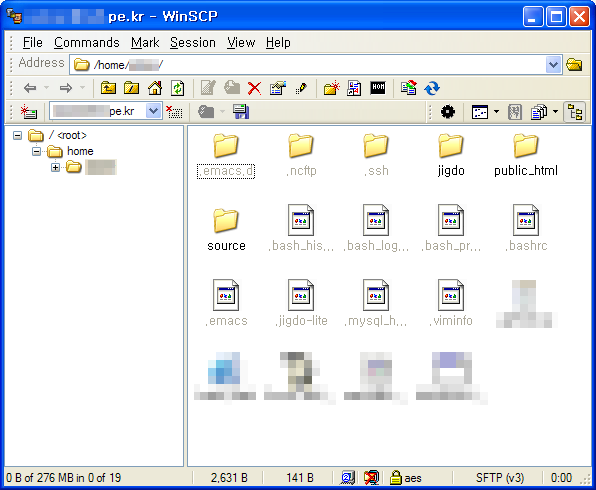
설치시 인터페이스를 Explorer-like로 설정했다면 이와 같은 화면을 볼 수 있습니다.
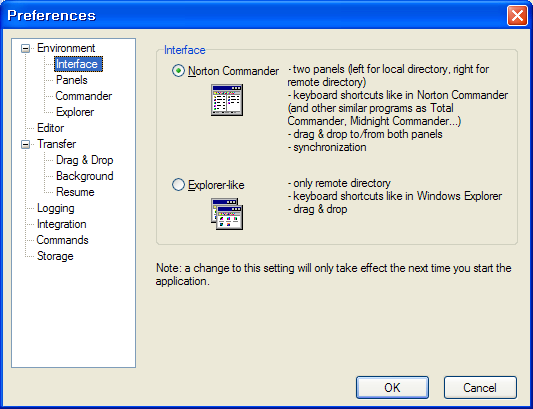
인터페이스는 Options 메뉴의 Preference - Environment - Interface에서 변경할 수 있습니다.
주의 : 인터페이스를 Explorer-like로 설정하기 위해서는 설치 이후 시스템을 재시작해야 합니다.
|
   
|

last modified 2005-09-03 22:20:08
Processing time 0.0050 sec